Коротко про головне (TL;DR):
- Чому важливо оновитися у 2026 році: Базова підтримка Windows 10 завершилася в жовтні 2025 року, а в жовтні 2026 року закінчився і річний період розширених оновлень безпеки (Consumer ESU). Робота на старій системі тепер несе прямі ризики для безпеки даних і сумісності нових версій браузерів, драйверів та офісного ПЗ.
- 100% збереження даних: Під час штатного оновлення поверх системи (In-Place Upgrade через Помічник зі встановлення або ISO-образ) усі ваші особисті файли, робочий стіл, паролі в браузерах, бухгалтерські бази та встановлені програми залишаються на своїх місцях.
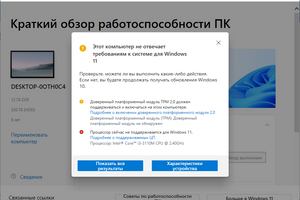
- Якщо ПК не проходить перевірку TPM 2.0: Ви можете використати офіційний параметр реєстру
AllowUpgradesWithUnsupportedTPMOrCPUпід час оновлення з ISO-образу або встановити Windows 11 IoT Enterprise LTSC, де вимоги до TPM 2.0 та Secure Boot вимкнені самою Microsoft. - Безпечний відкат за 2 кліки: Після оновлення система зберігає резервну папку
Windows.oldпротягом 10 днів — за бажання ви зможете повернутися в колишню Windows 10 за 5 хвилин з усіма налаштуваннями.
Головний страх будь-якого користувача перед переходом із Windows 10 на Windows 11 — втратити налаштоване робоче середовище: важливі документи, облікові записи, спеціалізований софт, клієнт-банки чи ігри. Проте форматувати диск і налаштовувати комп'ютер з нуля абсолютно не потрібно.
Нижче наведено практичний посібник, як виконати безпечний перехід на актуальну версію Windows 11 (як на нових, так і на старих комп'ютерах) із повним збереженням усіх даних.
Порівняння 4 способів переходу з Windows 10 на Windows 11
Вибір методу залежить від характеристик вашого комп'ютера та бажаної редакції системи:
| Спосіб переходу | Збереження файлів і програм | Перевірка TPM 2.0 та процесора | Кому підходить найкраще |
|---|---|---|---|
| 1. Windows 11 Installation Assistant | Зберігається 100% файлів, програм і налаштувань | Обов'язкова | Власникам сумісних ПК (від Intel 8-го пок. / Ryzen 2000 і новіше) |
| 2. Оновлення через оригінальний ISO-образ | Зберігається 100% файлів, програм і налаштувань | Обов'язкова (легко вимикається в реєстрі) | Найнадійніший спосіб, якщо Центр оновлення зависає або видає помилки |
| 3. ISO-образ + параметр реєстру MoSetup | Зберігається 100% файлів, програм і налаштувань | Вимкнена (обхід TPM 2.0 та CPU) | Для оновлення старих ноутбуків і ПК до Windows 11 Pro без втрати програм |
| 4. Перехід на Windows 11 IoT Enterprise LTSC | Збереження особистих файлів (або чисте встановлення) | Не вимагається офіційно (ОЗП від 2 ГБ) | Для тих, кому потрібна швидка система без реклами, ШІ та з підтримкою до 2034 р. |
Підготовка за 5 хвилин: 3 прості кроки перед стартом
Щоб процес міграції пройшов гладко і без збоїв з першого разу, перевірте три пункти:
- Звільніть 30–35 ГБ на системному диску C: Цей обсяг потрібен тимчасово — система розпакує інсталяційні файли та збереже копію вашої старої десятки в папку
C:\Windows.oldна випадок, якщо ви захочете відкотитися назад. Через 10 днів це місце автоматично звільниться. - Вимкніть сторонні антивіруси та зовнішні USB-пристрої: На час встановлення залиште підключеними лише мишу і клавіатуру, а сторонні антивіруси тимчасово призупиніть, щоб вони не блокували перезапис системних бібліотек.
- Перевірте поточну редакцію Windows 10: Відкрийте «Параметри → Система → Про програму». Пам'ятайте правило: Windows 10 Домашня (Home) за замовчуванням оновлюється до Windows 11 Home, а Windows 10 Професійна (Pro) — до Windows 11 Pro.
Спосіб 1. Офіційне оновлення через Помічник зі встановлення (для сумісних ПК)
Якщо ваш комп'ютер відповідає вимогам Windows 11, але Центр оновлення чомусь не пропонує перехід, скористайтеся офіційною утилітою Windows 11 Installation Assistant:
- Завантажте утиліту Installation Assistant з офіційної сторінки завантаження Microsoft (або перейдіть за прямим посиланням з інструкції, яка надходить разом із ключем від MySoft.pro).
- Запустіть файл від імені адміністратора та натисніть кнопку «Прийняти і встановити».
- Програма у фоновому режимі завантажить файли та перевірить їхню цілісність — у цей час ви можете спокійно продовжувати працювати за комп'ютером.
- Після завершення завантаження натисніть «Перезавантажити зараз». Комп'ютер перезавантажиться кілька разів (процес займає 20–40 хвилин на SSD), після чого перед вами відкриється ваш звичний робочий стіл з усіма файлами та ярликами, але вже на базі Windows 11.
Потрібен ліцензійний ключ Windows 11 або допомога з переходом?
В інтернет-магазині MySoft.pro ви отримуєте 100% оригінальний ключ активації, пряме посилання на офіційний дистрибутив Microsoft та покрокову інструкцію за 1–5 хвилин на Email, у Telegram або Viber. На всі ключі діє гарантія 24 місяці та безкоштовна підтримка інженера.
Спосіб 2. Безвідмовне оновлення через ISO-образ (без флешки)
Встановлення поверх системи з оригінального ISO-образу — найстабільніший метод, який використовують системні адміністратори. Він не залежить від збоїв інтернету під час розпакування і не потребує запису флешки:
- Завантажте офіційний ISO-образ Windows 11 тією ж системною мовою, яка встановлена у вас зараз у Windows 10.
- Натисніть правою кнопкою миші по завантаженому файлу
.isoта виберіть пункт «Підключити» (Mount) — файл відкриється у Провіднику як віртуальний DVD-диск. - Запустіть файл
setup.exeвсередині відкритого диска. - На екрані готовності до встановлення переконайтеся, що стоїть позначка «Зберегти особисті файли та програми», і натисніть «Встановити».
Що робити, якщо ПК не проходить перевірку TPM 2.0 або процесора
Якщо ваш комп'ютер або ноутбук чудово справляється з повсякденними завданнями, але інсталятор Windows 11 блокує оновлення через процесор або відсутність модуля TPM 2.0, у вас є два безпечні рішення:
Рішення А: Офіційний параметр реєстру для збереження програм
Перед запуском файлу setup.exe з ISO-образу відкрийте командний рядок (Термінал) від імені адміністратора та виконайте одну команду, яка додає задокументований самою Microsoft виняток перевірки процесора та TPM:
Після цього запустіть setup.exe зі змонтованого образу — система оновиться до Windows 11 Pro з усіма вашими програмами та файлами.
Рішення Б: Встановлення Windows 11 IoT Enterprise LTSC (Рекомендовано на перспективу)
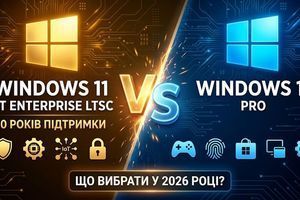
Якщо ви хочете отримати систему, яка офіційно не вимагає TPM 2.0, споживає мінімум оперативної пам'яті та без жодних обмежень отримуватиме оновлення безпеки до жовтня 2034 року, обирайте Windows 11 IoT Enterprise LTSC. Детальне порівняння цієї версії з класичною Pro ми розібрали в нашій статті: Windows 11 IoT Enterprise LTSC проти Windows 11 Pro: що вибрати у 2026 році.
Як активувати систему або підвищити редакцію з Home до Pro
Активація чистим ключем Windows 11
Якщо раніше на вашій Windows 10 стояв неофіційний активатор (KMS) або термін старої ліцензії закінчився, після переходу відкрийте «Параметри → Система → Активація → Змінити ключ продукту» та введіть 25-значний ліцензійний ключ від MySoft.pro. Система миттєво отримає безстроковий офіційний статус.
Перехід з Home на Pro за 2 хвилини
Якщо ваша Windows 10 Home оновилася до Windows 11 Home, а вам потрібні функції Pro (віддалений робочий стіл RDP, шифрування BitLocker, групові політики), перевстановлювати систему не потрібно. Просто введіть ключ Windows 11 Pro в налаштуваннях активації — система сама розблокує функції Pro за одне перезавантаження.
Оновіть свій ПК до ліцензійної Windows 11 та Office 2024
Замовте ключ активації в MySoft.pro з доставкою за 1–5 хвилин. Оплата карткою, Apple/Google Pay або криптовалютою (USDT, BTC). Якщо виникнуть будь-які труднощі під час оновлення з Windows 10 — наш технічний спеціаліст безкоштовно супроводить вас у Telegram/Viber або допоможе налаштувати все через віддалений доступ.
Часті запитання (FAQ)
Чи злетить пакет Microsoft Office, браузери або бухгалтерські програми під час оновлення поверх Windows 10?
Ні, у разі вибору опції «Зберегти особисті файли та програми» всі встановлені програми (включно з Microsoft Office, вкладками та паролями в Chrome/Edge, BAS/1С, M.E.Doc, Steam) залишаються повністю працездатними та не потребують повторного налаштування.
Чи можна повернутися назад на Windows 10, якщо мені не сподобається Windows 11?
Так, протягом 10 днів після оновлення ви можете відкрити «Параметри → Система → Відновлення» і натиснути кнопку «Назад». Система за 5 хвилин поверне вашу колишню Windows 10 точно в тому стані, в якому вона була до апгрейду (за умови, що ви не видаляли вручну папку C:\Windows.old).
Чому під час оновлення через ISO-образ пункт «Зберегти особисті файли та програми» може бути неактивним (сірим)?
Таке стається лише в одному випадку — якщо мова завантаженого ISO-образу Windows 11 не збігається з базовою системною мовою вашої поточної Windows 10 (наприклад, поверх російськомовної системи запускається україномовний чи англомовний образ). Завантажте ISO-образ тією ж мовою, а вже після оновлення за бажання перемкніть мову інтерфейсу в параметрах.
Чи потрібно оновлювати BIOS перед переходом із Windows 10 на Windows 11?
Перепрошивати BIOS не обов'язково. Достатньо переконатися, що в налаштуваннях BIOS увімкнено модуль безпеки TPM 2.0 (на процесорах Intel він називається Intel PTT, на процесорах AMD — AMD fTPM), або скористатися методом оновлення з обходом перевірки TPM.