Коротко о главном (TL;DR):
- Почему важно обновиться в 2026 году: Базовая поддержка Windows 10 завершилась в октябре 2025 года, а в октябре 2026 года истек и годичный период расширенных обновлений безопасности (Consumer ESU). Работа на старой системе теперь несет прямые риски для безопасности данных и совместимости новых версий браузеров, драйверов и офисного ПО.
- 100% сохранность данных: При штатном обновлении поверх системы (In-Place Upgrade через Помощник по установке или ISO-образ) все ваши личные файлы, рабочий стол, пароли в браузерах, бухгалтерские базы и установленные программы остаются на своих местах.
- Если ПК не проходит проверку TPM 2.0: Вы можете использовать официальный параметр реестра
AllowUpgradesWithUnsupportedTPMOrCPUпри обновлении с ISO-образа либо установить Windows 11 IoT Enterprise LTSC, где требования к TPM 2.0 и Secure Boot отключены самой Microsoft. - Безопасный откат за 2 клика: После обновления система сохраняет резервную папку
Windows.oldв течение 10 дней — при желании вы сможете вернуться в прежнюю Windows 10 за 5 минут со всеми настройками.
Главный страх любого пользователя перед переходом с Windows 10 на Windows 11 — потерять настроенное рабочее окружение: важные документы, учетные записи, специализированный софт, клиент-банки или игры. Однако форматировать диск и настраивать компьютер с нуля совершенно не нужно.
Ниже приведено практическое руководство, как выполнить безопасный переход на актуальную версию Windows 11 (как на новых, так и на старых компьютерах) с полным сохранением всех данных.
Сравнение 4 способов перехода с Windows 10 на Windows 11
Выбор метода зависит от характеристик вашего компьютера и желаемой редакции системы:
| Способ перехода | Сохранение файлов и программ | Проверка TPM 2.0 и процессора | Кому подходит лучше всего |
|---|---|---|---|
| 1. Windows 11 Installation Assistant | Сохраняется 100% файлов, программ и настроек | Обязательна | Владельцам совместимых ПК (от Intel 8-го пок. / Ryzen 2000 и новее) |
| 2. Обновление через оригинальный ISO-образ | Сохраняется 100% файлов, программ и настроек | Обязательна (легко отключается в реестре) | Самый надежный способ, если Центр обновления зависает или выдает ошибки |
| 3. ISO-образ + параметр реестра MoSetup | Сохраняется 100% файлов, программ и настроек | Отключена (обход TPM 2.0 и CPU) | Для обновления старых ноутбуков и ПК до Windows 11 Pro без потери программ |
| 4. Переход на Windows 11 IoT Enterprise LTSC | Сохранение личных файлов (или чистая установка) | Не требуется официально (ОЗУ от 2 ГБ) | Для тех, кому нужна быстрая система без рекламы, ИИ и с поддержкой до 2034 г. |
Подготовка за 5 минут: 3 простых шага перед стартом
Чтобы процесс миграции прошел гладко и без сбоев с первого раза, проверьте три пункта:
- Освободите 30–35 ГБ на системном диске C: Этот объем нужен временно — система распакует установочные файлы и сохранит копию вашей старой десятки в папку
C:\Windows.oldна случай, если вы захотите откатиться назад. Через 10 дней это место автоматически освободится. - Отключите сторонние антивирусы и внешние USB-устройства: На время установки оставьте подключенными только мышь и клавиатуру, а сторонние антивирусы временно приостановите, чтобы они не блокировали перезапись системных библиотек.
- Проверьте текущую редакцию Windows 10: Откройте «Параметры → Система → О программе». Помните правило: Windows 10 Домашняя (Home) по умолчанию обновляется до Windows 11 Home, а Windows 10 Профессиональная (Pro) — до Windows 11 Pro.
Способ 1. Официальное обновление через Помощник по установке (для совместимых ПК)
Если ваш компьютер соответствует требованиям Windows 11, но Центр обновления почему-то не предлагает переход, используйте официальную утилиту Windows 11 Installation Assistant:
- Скачайте утилиту Installation Assistant с официальной страницы загрузки Microsoft (или перейдите по прямой ссылке из инструкции, которая приходит вместе с ключом от MySoft.pro).
- Запустите файл от имени администратора и нажмите кнопку «Принять и установить».
- Программа в фоновом режиме скачает файлы и проверит их целостность — в это время вы можете спокойно продолжать работать за компьютером.
- После завершения загрузки нажмите «Перезагрузить сейчас». Компьютер перезагрузится несколько раз (процесс занимает 20–40 минут на SSD), после чего перед вами откроется ваш привычный рабочий стол со всеми файлами и ярлыками, но уже на базе Windows 11.
Нужен лицензионный ключ Windows 11 или помощь с переходом?
В интернет-магазине MySoft.pro вы получаете 100% оригинальный ключ активации, прямую ссылку на официальный дистрибутив Microsoft и пошаговую инструкцию за 1–5 минут на Email, в Telegram или Viber. На все ключи действует гарантия 24 месяца и бесплатная поддержка инженера.
Способ 2. Безотказное обновление через ISO-образ (без флешки)
Установка поверх системы из оригинального ISO-образа — самый стабильный метод, который используют системные администраторы. Он не зависит от сбоев интернета во время распаковки и не требует записи флешки:
- Скачайте официальный ISO-образ Windows 11 на том же системном языке, который установлен у вас сейчас в Windows 10.
- Нажмите правой кнопкой мыши по скачанному файлу
.isoи выберите пункт «Подключить» (Mount) — файл откроется в Проводнике как виртуальный DVD-диск. - Запустите файл
setup.exeвнутри открывшегося диска. - На экране готовности к установке убедитесь, что стоит галочка «Сохранить личные файлы и приложения», и нажмите «Установить».
Что делать, если ПК не проходит проверку TPM 2.0 или процессора
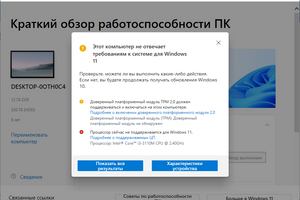
Если ваш компьютер или ноутбук отлично справляется с повседневными задачами, но установщик Windows 11 блокирует обновление из-за процессора или отсутствия модуля TPM 2.0, у вас есть два безопасных решения:
Решение А: Официальный параметр реестра для сохранения программ
Перед запуском файла setup.exe из ISO-образа откройте командную строку (Терминал) от имени администратора и выполните одну команду, которая добавляет задокументированное самой Microsoft исключение проверки процессора и TPM:
После этого запустите setup.exe из смонтированного образа — система обновится до Windows 11 Pro со всеми вашими программами и файлами.
Решение Б: Установка Windows 11 IoT Enterprise LTSC (Рекомендуется на перспективу)
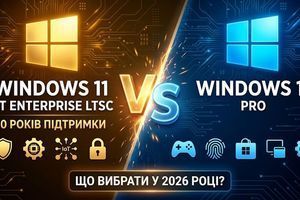
Если вы хотите получить систему, которая официально не требует TPM 2.0, потребляет минимум оперативной памяти и будет без каких-либо ограничений получать обновления безопасности до октября 2034 года, выбирайте Windows 11 IoT Enterprise LTSC. Подробное сравнение этой версии с классической Pro мы разобрали в нашей статье: Windows 11 IoT Enterprise LTSC против Windows 11 Pro: что выбрать в 2026 году.
Как активировать систему или повысить редакцию с Home до Pro
Активация чистым ключом Windows 11
Если ранее на вашей Windows 10 стоял неофициальный активатор (KMS) или срок старой лицензии истек, после перехода откройте «Параметры → Система → Активация → Изменить ключ продукта» и введите 25-значный лицензионный ключ от MySoft.pro. Система мгновенно получит бессрочный официальный статус.
Переход с Home на Pro за 2 минуты
Если ваша Windows 10 Home обновилась до Windows 11 Home, а вам нужны функции Pro (удаленный рабочий стол RDP, шифрование BitLocker, групповые политики), переустанавливать систему не нужно. Просто введите ключ Windows 11 Pro в настройках активации — система сама разблокирует функции Pro за одну перезагрузку.
Обновите свой ПК до лицензионной Windows 11 и Office 2024
Закажите ключ активации в MySoft.pro с доставкой за 1–5 минут. Оплата картой, Apple/Google Pay или криптовалютой (USDT, BTC). Если возникнут любые сложности во время обновления с Windows 10 — наш технический специалист бесплатно сопроводит вас в Telegram/Viber или поможет настроить всё через удаленный доступ.
Часто задаваемые вопросы (FAQ)
Слетит ли пакет Microsoft Office, браузеры или бухгалтерские программы при обновлении поверх Windows 10?
Нет, при выборе опции «Сохранить личные файлы и приложения» все установленные программы (включая Microsoft Office, вкладки и пароли в Chrome/Edge, 1С/BAS, Медок, Steam) остаются полностью работоспособными и не требуют повторной настройки.
Можно ли вернуться обратно на Windows 10, если мне не понравится Windows 11?
Да, в течение 10 дней после обновления вы можете открыть «Параметры → Система → Восстановление» и нажать кнопку «Назад». Система за 5 минут вернет вашу прежнюю Windows 10 в точности в том состоянии, в котором она была до апгрейда (при условии, что вы не удаляли вручную папку C:\Windows.old).
Почему во время обновления через ISO-образ пункт «Сохранить личные файлы и приложения» может быть неактивным (серым)?
Такое происходит только в одном случае — если язык скачанного ISO-образа Windows 11 не совпадает с базовым системным языком вашей текущей Windows 10 (например, поверх русскоязычной системы запускается англоязычный или украиноязычный образ). Скачайте ISO-образ на том же языке, а уже после обновления при желании переключите язык интерфейса в параметрах.
Нужно ли обновлять BIOS перед переходом с Windows 10 на Windows 11?
Перепрошивать BIOS не обязательно. Достаточно убедиться, что в настройках BIOS включен модуль безопасности TPM 2.0 (на процессорах Intel он называется Intel PTT, на процессорах AMD — AMD fTPM), либо использовать метод обновления с обходом проверки TPM.