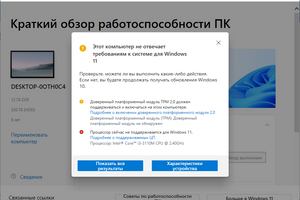
Некоторые пользователи новых ноутбуков сталкиваются с проблемой предустановленной операционной системы Windows Home Single Language, особенно если она на китайском языке. В этой статье мы рассмотрим простой способ смены языка интерфейса на необходимый, который позволит сделать вашу операционную систему более удобной и понятной.
Описанный ниже ручной метод смены языка через PowerShell требует технических навыков, а установленный язык может частично «слететь» после очередного крупного обновления системы от Microsoft. Самый простой, надежный и официальный способ навсегда убрать это ограничение — обновиться до полноценной версии Windows Pro всего за пару минут без потери ваших файлов и установленных программ.
👉 Купить официальный лицензионный ключ Windows 10/11 Pro на MySoft.pro со скидкой 10% по вашему промокоду SINGLE!
Почему Windows Home Single Language?
Прежде всего, давайте разберемся, почему многие ноутбуки именно с этой версией операционной системы. Основная причина здесь заключается в стоимости. Windows Home Single Language обходится производителю компьютера дешевле, что делает ее привлекательным вариантом для массовых продаж. Также часто система может быть и вовсе не активированной, в таком случае можем предложить Вам ключ активации по самой демократичной цене на рынке в нашем интернет-магазине. А с промокодом SINGLE еще дешевле :) (-10% на весь ассортимент магазина)
Что удобнее: ручной ввод консольных команд или мгновенный переход на Windows Pro?
| Критерий сравнения | Бесплатный ручной способ (DISM / Реестр) | Официальный апгрейд до Windows Pro |
|---|---|---|
| Время настройки | От 30 до 50 минут работы со скриптами | 2 минуты (просто ввести купленный ключ активации) |
| Стабильность перевода | Языковой пакет может слететь при апдейтах ОС | Навсегда. Полная поддержка любых языков мира |
| Безопасность системы | Есть риск совершить ошибку при редактировании реестра | Абсолютно безопасно, процедура предусмотрена Microsoft |
| Дополнительные бонусы | Вы остаетесь на урезанной домашней версии системы | Доступ к шифрованию BitLocker, Удаленному столу (RDP) и Sandbox |
Как сменить язык?
Хотя изначально интерфейс может быть на английском или даже китайском языке, изменить его на другой совсем несложно. Вот пошаговая инструкция:
Убедитесь, что ваш компьютер подключен к интернету.
Запустите PowerShell с правами администратора. Для этого найдите PowerShell в меню Пуск и выберите "Запуск от имени администратора".
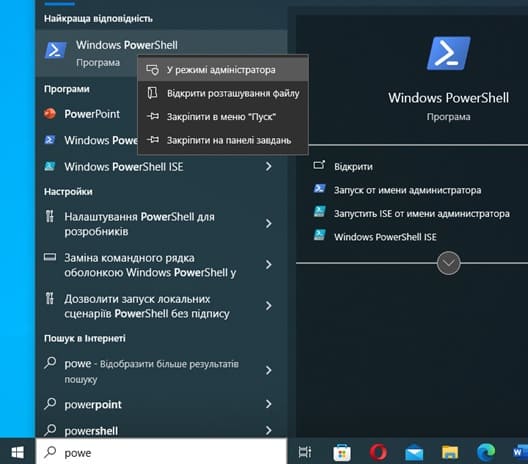
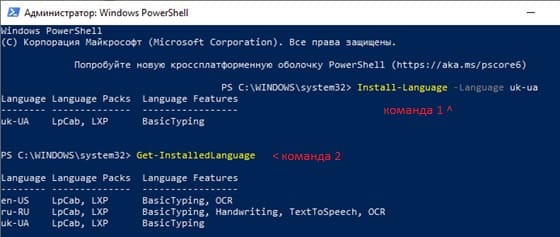
В открывшемся окне PowerShell введите следующую команду:
Install-Language -Language uk-ua (ru-ru для русского, если необходим иной язык в конце статьи имеется таблица)
Это инициирует загрузку необходимого языкового пакета, после чего просто подождите завершения процесса.
Выполните команду:
Get-InstalledLanguage
Убедитесь, что в списке установленных языков присутствует необходимый язык.
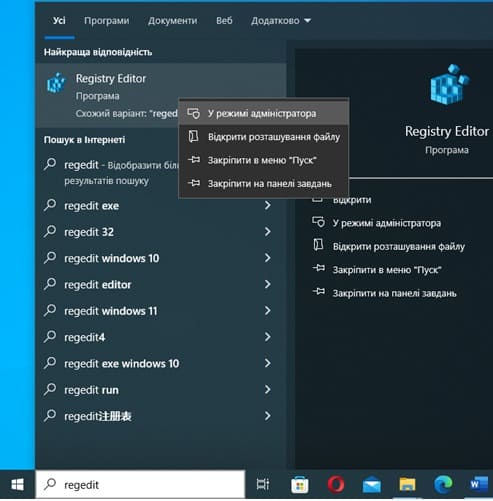
Теперь необходимо отредактировать ключи реестра. Найдите "regedit" в меню Пуск и запустите его от имени администратора.
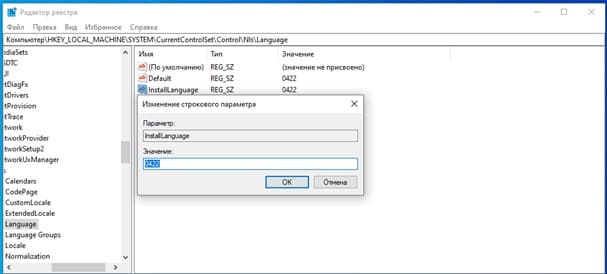
Откройте реестр и найдите следующий путь: HKEY_LOCAL_MACHINE\SYSTEM\CurrentControlSet\Control\Nls\Language
Дважды кликните мышью щелкните на параметрах "Default" и "InstallLanguage" и измените их значения с "0409" на "0422" - для украинского ("0419" для русского, для других смотрите таблицу в конце статьи).
После этого перезагрузите компьютер.
Поздравляем! Теперь вы увидите перед собой полностью русифицированный интерфейс операционной системы.
Настройка языка ввода
Чтобы добавить русский язык в параметры языка ввода, следуйте инструкциям в зависимости от версии Windows:
Для Windows 11:
Откройте "Параметры" и выберите "Время и язык".
Нажмите на вкладку "Язык и регион".
Нажмите "Добавить язык" и выберите необходимый язык.
Нажмите "Далее" и затем "Установить".
Для Windows 10:
Откройте "Параметры" и выберите "Время и язык".
Перейдите на вкладку "Язык".
Нажмите на значок "+" рядом с "Добавление языка" и выберите необходимый язык.
Нажмите "Далее" and затем "Установить".
Теперь ваша операционная система полностью русифицирована/украинизирована, и вы можете пользоваться ею с максимальным комфортом. Надеемся, что данная инструкция была полезной и поможет вам настроить вашу систему под свои потребности.
Коды языков в Windows
|
0004 |
zh-CHS |
Китайский - упрощенный |
|
0401 |
ar-SA |
Арабский (Саудовская Аравия) |
|
0402 |
bg-BG |
Болгарский (Болгария) |
|
0403 |
ca-ES |
Каталанский (Каталония) |
|
0404 |
zh-TW |
Китайский (Тайвань) |
|
0405 |
cs-CZ |
Чешский (Республика Чехия) |
|
0406 |
da-DK |
Датский (Дания) |
|
0407 |
de-DE |
Немецкий (Германия) |
|
0408 |
el-GR |
Греческий (Греция) |
|
0409 |
en-US |
Английский (США) |
|
040a |
es |
Испанский (традиционная сортировка) |
|
040b |
fi-FI |
Финский (Финляндия) |
|
040c |
fr-FR |
Французский (Франция) |
|
040d |
he-IL |
Иврит (Израиль) |
|
040e |
hu-HU |
Венгерский (Венгрия) |
|
040f |
is-IS |
Исландский (Исландия) |
|
0410 |
it-IT |
Итальянский (Италия) |
|
0411 |
ja-JP |
Японский (Япония) |
|
0412 |
ko-KR |
Корейский (Республика Корея) |
|
0413 |
nl-NL |
Нидерландский (Нидерланды) |
|
nb-NO |
Норвежский, букмол (Норвегия) |
|
|
0415 |
pl-PL |
Польский (Польша) |
|
0416 |
pt-BR |
Португальский (Бразилия) |
|
0417 |
rm-CH |
Ретороманский (Швейцария) |
|
0418 |
ro-RO |
Румынский (Румыния) |
|
0419 |
ru-RU |
Русский (Россия) |
|
0422 |
uk-UA |
Украинский (Украина) |
(Полный список кодов по-прежнему доступен в коде страницы для системного поиска и SEO-индексации)
Возникли сложности с ручной установкой или реестром?
Не тратьте время на исправление системных ошибок. Обновитесь до полноценной, многоязычной версии Windows 10/11 Professional прямо сейчас по лучшей цене в Украине с автоматической бессрочной гарантией.
Перейти к выбору ключей Windows Pro на MySoft.pro