Як встановити Windows 11 на старий ПК через Rufus: обхід вимог TPM 2.0 та Secure Boot
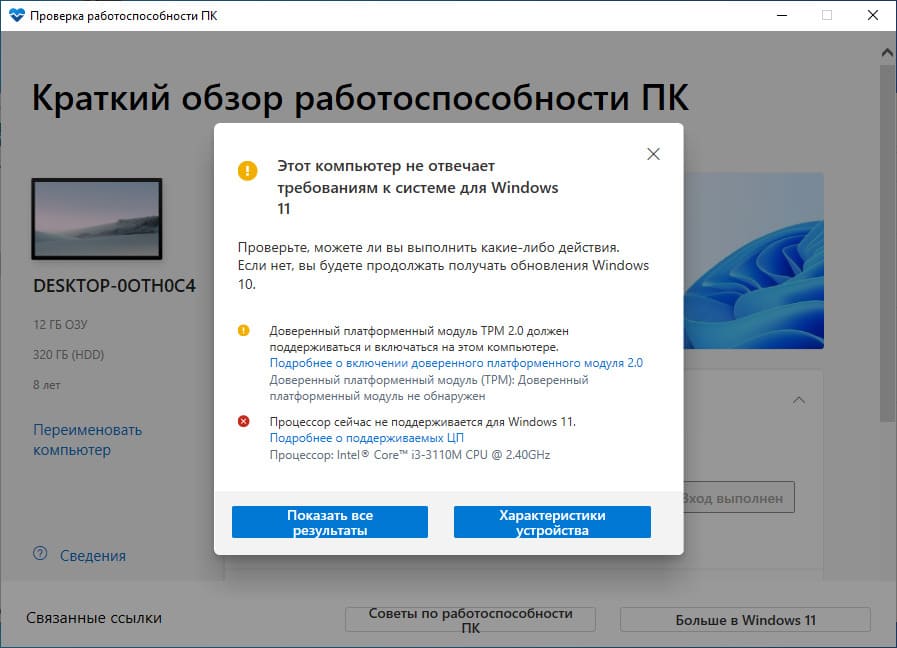
З припиненням офіційної підтримки Windows 10 питання переходу на актуальну операційну систему стало критичним для мільйонів користувачів. Проте жорсткі вимоги Windows 11 до апаратного забезпечення — обов'язальна наявність чипа TPM 2.0, активованого режиму Secure Boot та процесора не нижче Intel Core 8-го покоління — заблокували стандартне оновлення для величезної кількості чудових і потужних комп'ютерів. Якщо ваш ПК не проходить офіційний тест сумісності, це не привід залишатися на застарілій системі. Найпопулярнішим і найпростішим способом обійти ці обмеження є запис модифікованого інсталяційного накопичувача за допомогою безкоштовної утиліти Rufus.
Покроковий гайд: створення завантажувальної флешки Windows 11 в актуальній версії Rufus
Процес обходу вимог в актуальних версіях Rufus кардинально змінився: тепер вам не потрібно шукать сторонні скрипти або підміняти файли конфігурації. Весь процес автоматизований і налаштовується в один клік безпосередньо перед початком запису дистрибутива. Для роботи вам знадобиться чиста флешка об'ємом від 8 ГБ та оригінальний ISO-образ операційної системи.
- Підключіть USB-накопичувач до комп'ютера та запустіть утиліту Rufus від імені адміністратора.
- У полі «Пристрій» виберіть вашу флешку. У рядку «Метод завантаження» натисніть кнопку «ВИБРАТИ» і вкажіть шлях до заздалегідь завантаженого ISO-образу Windows 11.
- Параметри «Схема розділу» (для відносно нового заліза обирайте GPT/UEFI, для старого — MBR/BIOS) та «Файлова система» налаштуються автоматично. Натисніть кнопку «СТАРТ» у самому нижньому кутку програми.
- Критично важливий крок: Одразу після натискання кнопки «Старт» на екрані з'явиться нове приховане контекстне вікно «Windows User Experience» (Параметри інсталяції Windows).
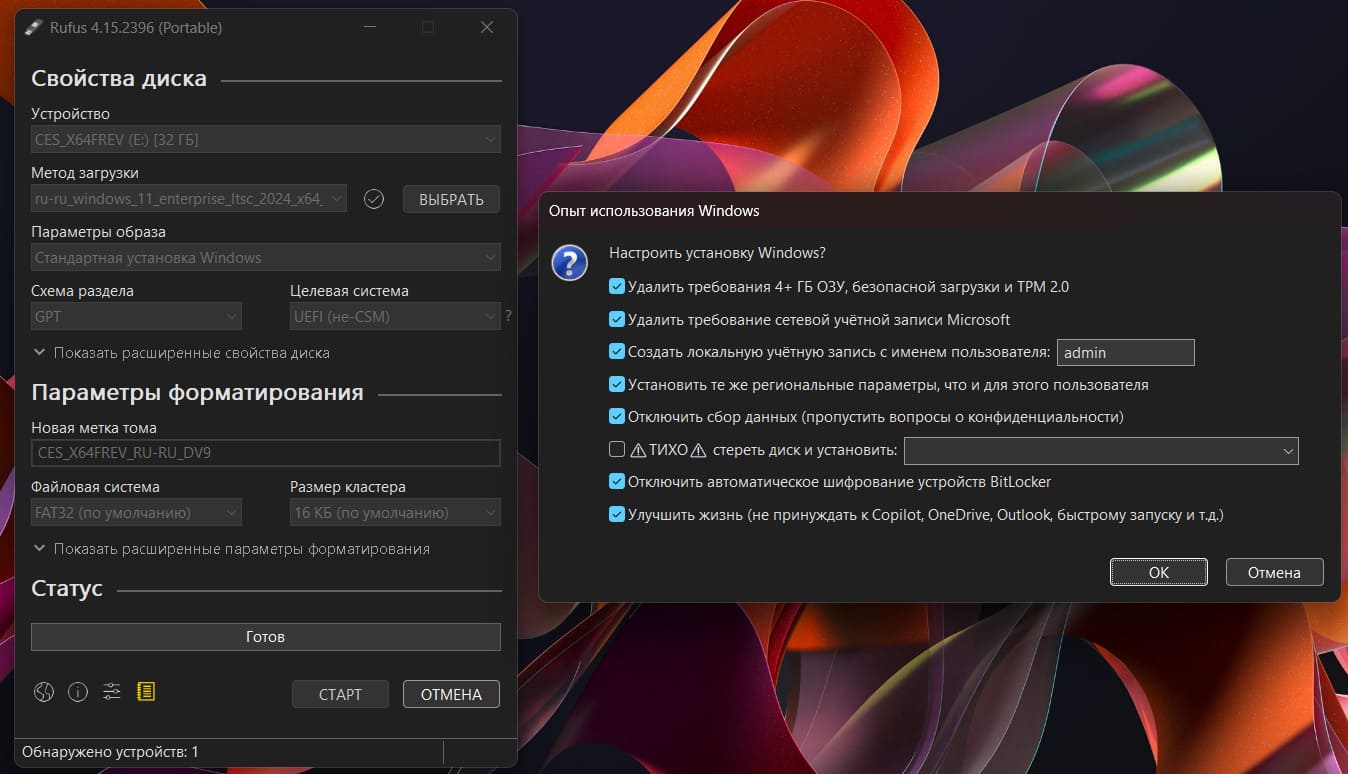
- В утвореному меню обов'язково встановіть прапорець навпроти першого пункту: «Remove requirement for 4GB+ RAM, Secure Boot and TPM 2.0» (Видалити вимоги до оперативної пам'яті, Secure Boot та модуля TPM).
- Додатковий лайфхак: Для зручності ми також рекомендуємо відзначити пункти «Remove requirement for an online Microsoft account» (для встановлення з локальним обліковим записом без інтернету) та «Disable data collection» (для відключення шпигунської телеметрії на етапі налаштування).
- Натисніть кнопку «ОК». Програма попередить, що всі дані на флешці будуть знищені, після чого розпочнеться процес запису модифікованої системи. По завершенні ви отримаєте накопичувач, який встановить Windows 11 на будь-який комп'ютер.
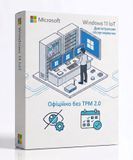
Порівняльний аналіз: Rufus Bypass проти Windows 11 IoT LTSC
| Критерій оцінки | Модифікований образ через Rufus | Офіційний дистрибутив Windows 11 IoT LTSC |
|---|---|---|
| Легальність методу | Внесення змін в оригінальний інсталятор | Офіційне коробочне рішення від Microsoft |
| Встановлення оновлень | Може блокуватися при виході глобальних версій | Прямі автоматические апдейте без обмежень |
| Стабільність роботи | Залежить від сумісності патчів Rufus з білдом ОС | Максимальна промислова стабільність (ядро LTSC) |
| Термін підтримки | Стандартний (до 2 років для поточного білду) | Безстрокова ліцензія з підтримкою оновлень до 2032 року |
Часті запитання (FAQ) — Обхід вимог Windows 11
Забезпечте надійну роботу вашого комп'ютера на Windows 11!
Не покладайтеся на тимчасові патчі, які можуть зламатися з наступним оновленням. Переходьте на легальну та полегшену Windows 11 IoT LTSC.
Обрати стабільну Windows 11 на MySoft.pro